Tampilkan postingan dengan label SQL Server. Tampilkan semua postingan

CRUD DI VB.NET DENGAN DATABASE SQL SERVER

Pada kesempatan baik ini saya akan bahas mengenai program CRUD (Create, Read, Update, Delete) di VB.Net. CRUD adalah cara yang sangat dasar untuk belajar pemrograman, semoga dengan adanya contoh dari PanduanVB bisa membantu para pembaca yang sedang belajar VB.Net. Langsung saja kita mulai.
    crud-vb-net-dengan-sql-server

    • Ubahlah nama label, textbox dan button seperti gambar dibawah ini. Khusus untuk DataGridView berilah nama DGV.

    crud-vb-net-dengan-sql-server

    • Buatlah Module dengan cara Klik Project --> Add Module --> Module
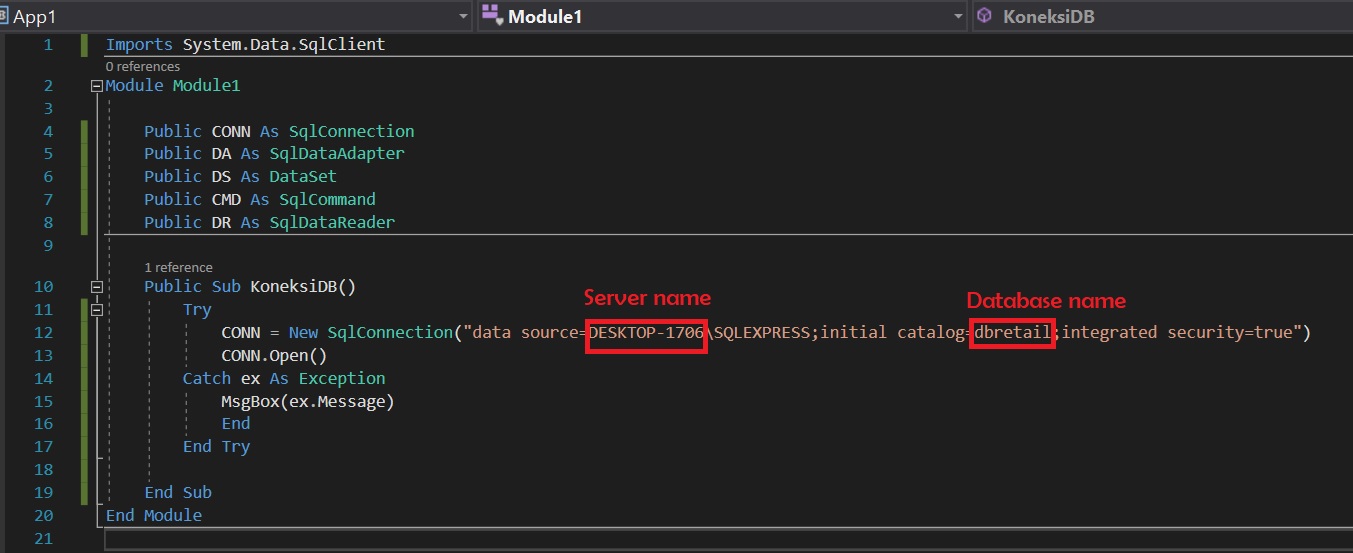
    • Berikan koding pada Module1 agar bisa terkoneksi dengan database SQL Server


    • Pada Form berilah koding seperti berikut


    • Jika koding sudah anda masukan semua, jalankan program dengan klik icon start atau F5. Maka akan tampil seperti pada gambar berikut. Cobalah tes dengan input, edit dan hapus data.

    crud-vb-net-dengan-sql-server

    Jika Anda masih bingung dengan tutorial diatas, Anda bisa download contoh project diatas di link dibawah ini.

    KONEKSI DATABASE SQL SERVER DAN MENAMPILKANNYA KE DATAGIRDVIEW VB.NET

    Sebelumnya sudah dibahas cara membuat database SQL Server, maka pada kesempatan ini saya akan buat koneksinya dan menampilkan database SQL Server ke DataGridView VB.Net.
    • Diproject yang sudah Anda buat, tambahkan module untuk koneksinya
    • Klik Project --> Add Module --> Module
    • Berinama Module, sebagai contoh Module1
    • Didalam Module1 isikan koding koneksi seperti berikut


    koneksi database sql server dan menampilkannya ke dgv

    • Klik dua kali pada form dan isikan koding berikut


    • Jika semua koding sudah Anda buat maka klik RUN atau F5 untuk menjalankannya. Dan berikut adalah hasilnya.
    koneksi database sql server dan menampilkannya ke dgv


    Database SQL Server dengan tabel TblBarang sudah terkoneksi dengan VB.Net.
    Download koneksi database SQL Server dengan VB.NET


    MEMBUAT DATABASE SQL SERVER UNTUK PEMULA

    Pada kesempatan ini saya ingin berbagi mengenai bagaimana cara membuat datasase sederhana dengan Microsoft SQL Server, semoga bisa membantu teman-teman yang ingin belajar membuat database sql. Oke langsung saja kita mulai

    • Buka Microsoft SQL Server Management Studio

    cara-membuat-database-sql-server
    • Akan muncul halaman Connect to Server, klik Connect 


    cara-membuat-database-sql-server
    • Klik kanan pada Database
    • Pilih New Database
    cara-membuat-database-sql-server

    • Berinama database, contoh 'dbretail' --> Klik OK


    cara-membuat-database-sql-server


    • Sekarang database sudah terbentuk dengan nama 'dbretail', Anda bisa melihatnya di Object Explorer
    • Di dbretail klik kanan pada Table dan pilih New Table
    cara-membuat-database-sql-server

    • Buatlah field tabel, sebagai contoh seperti berikut


    • Jika field tabel sudah dibuat, jadikan KodeBarang sebagai primary key dengan cara klik kanan pada field KodeBarang dan pilih Set Primary Key, akan tampil icon kunci di samping KodeBarang sebagai lambang bahwa KodeBarang sudah dijadikan Primary Key.


    cara-membuat-database-sql-server


    • Simpan tabel dengan cara klik icon disket dan berinama 'TblBarang'
    • Tabel sudah jadi, jika ingin melihatnya klik kanan pada tables dan refresh

    cara-membuat-database-sql-server


    • Isi TblBarang dengan cara klik kanan pada dbo.TblBarang --> Edit Top 200 Row
    cara-membuat-database-sql-server


    cara-membuat-database-sql-server


    Demikian cara membuat database SQL Server untuk pemula, silahkan Anda kembangkan sendiri menjadi table yang lebih baik lagi.

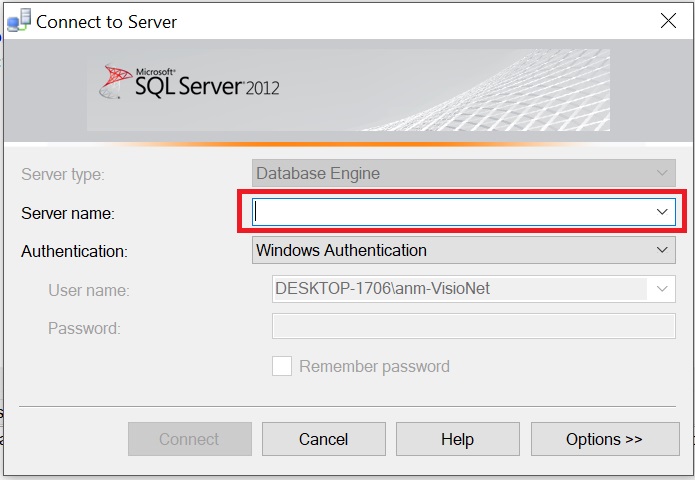
    MENGATASI SERVER NAME YANG KOSONG DI SQL SERVER

    Pernah saya mengalami ketika masuk ke Database lokal SQL Server ternyata tidak ada 'server name' nya. Sempat terbesit untuk uninstall dan install ulang lagi SQL Server nya, setelah dipikir-pikir makan waktu juga kalau uninstall dan install lagi. Coba utak-atik akhirnya ketemu juga caranya, bagi temen yang ada kendala demikian bisa juga coba cara yang sudah saya coba ini, Alhamdullilah berhasil.

    • Buka SQL Server

    MENGATASI SERVER NAME YANG KOSONG DI SQL SERVER
    • Klik dropdown SERVER NAME dan pilih BROWSE FOR MORE...

    MENGATASI SERVER NAME YANG KOSONG DI SQL SERVER
    • Klik DATABASE ENGINE 
    • Akan muncul local 'Server Name' dari komputer (yang ada tanda panah)
    • Klik OK


    MENGATASI SERVER NAME YANG KOSONG DI SQL SERVER
    • Server Name akan tampil di halaman Conncet to server
    • Klik OK


    MENGATASI SERVER NAME YANG KOSONG DI SQL SERVER

    Database lokal sudah terhubung kembali.

    MENGATASI SERVER NAME YANG KOSONG DI SQL SERVER

    Demikian cara mengatasi server name yang kosong di sql server yang sudah saya praktekan. Selamat mencoba semoga berhasil.