Tampilkan postingan dengan label Access. Tampilkan semua postingan

CONTOH PROGRAM SEDERHANA VB.NET DENGAN DATABASE MS ACCESS

Pada kesempatan sebelumnya sudah saya bahas mengenai cara membuat project di VB.NET dan membuat databse dengan Access & SQL Server, maka pada kesempatan ini saya akan bahas bagaimana membuat program sederhana dengan database Access di VB.NET.
  • Buatlah database dengan Access, disini saya buat database sebagai contoh dbretail
  • Buatlah Project baru, disini saya kasih nama App1
  • Setelah project dibuat, maka ambil database dbretail dan tempatkan di folder App1\bin\Debug
  • Siapkan form dan dan desainlah seperti pada gambar berikut
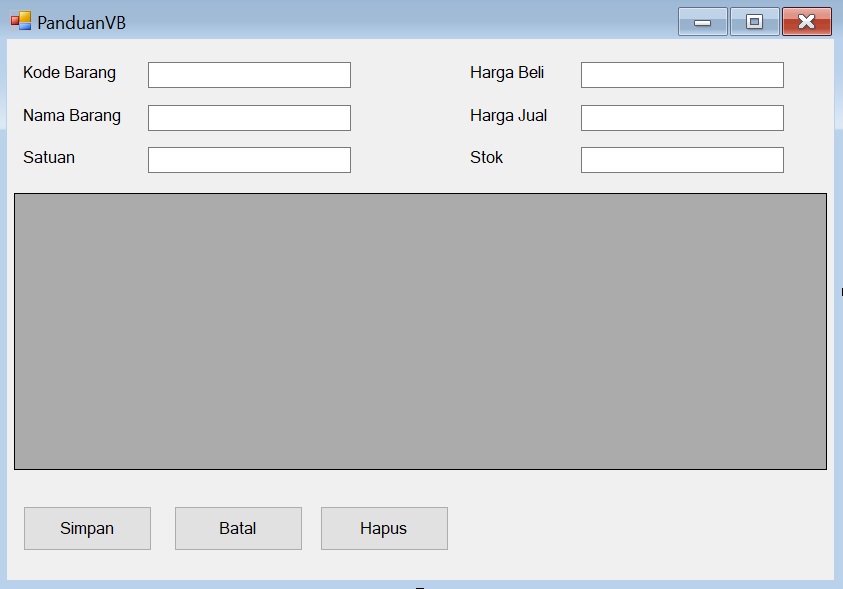
program sederhana vb.netr dengan database access

  • Buatlah koneksi database, berikut kodingnya


  • Setelah koneksi dibuat, isikan koding untuk form nya sebagai berikut
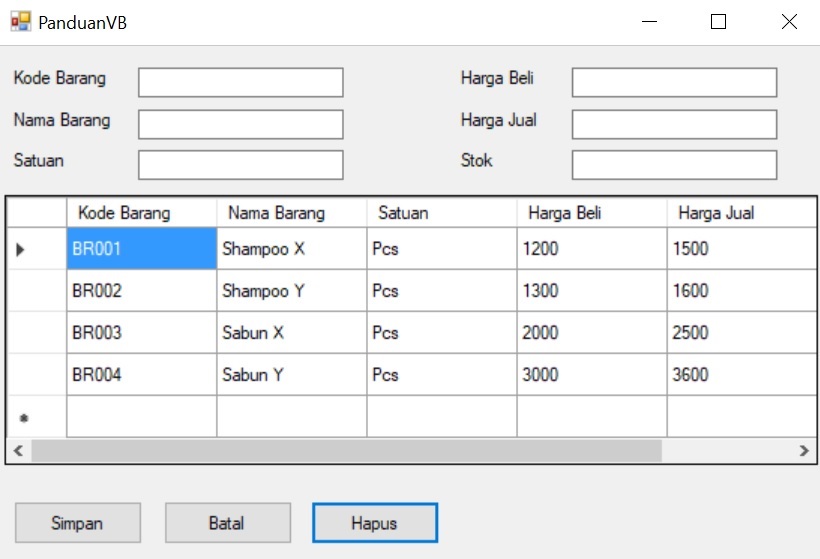


program sederhana vb.netr dengan database access

Setelah semua koding Anda buat, RUN atau pilih F5 untuk menjalankan programnya. Anda bisa jalankan button yang sudah Anda buat seperti Simpan, Batal, Hapus, seharusnya semua sudah berfungsi sesuai dengan tugasnya masing-masing. 


KONEKSI DATABASE ACCESS DAN MENAMPILKANNYA KE DATAGRIDVIEW VB.NET

Pada postingan sebelumnya sudah saya bahas mengenai bagaimana cara membuat database dengan Access dan SQL Server, maka pada postingan ini akan saya bahas bagaimana cara mengkoneksikan database yang kita buat dan menampilkannya pada DataGridView Visual Basic.
  • Pertama buatlah sebuah project di Visual Basic
  • Tambahkan ke form DataGridView, dengan cara klik pada Tool Box --> DataGridView
  • Jika DataGridView sudah siap, ubah nama menjadi DGV (penamaan terserah Anda) kalau saya sudah biasa dengan penamaan DGV 😀.
cara koneksi database access dan menampilkannya di vb.net
  • Buatlah Modul pada Toolbar (menu atas) dengan cara klik Project --> Add Module --> Module
  • Berinama Module, untuk penamaan module saya default aja (Module1)
  • Klik Ok
cara koneksi database access dan menampilkannya di vb.net
  • Berilah koding pada Module seperti berikut 


cara koneksi database access dan menampilkannya di vb.net

  • Pastikan database yang sudah Anda buat simpan di lokasi App1\bin\Debug
  • Setelah module Anda berikan koding, begitupula pada form1, klik dua kali dan berilah koding seperti berikut pada form1


    cara koneksi database access dan menampilkannya di vb.net

    • Jika koding semua sudah sesuai maka pilih RUN atau F5 untuk menjalankan program
    cara koneksi database access dan menampilkannya di vb.net

    Jika kodingan sudah sesuai semua maka hasilnya seperti pada gambar diatas. Demikian bagaimana cara mengkoneksikan database Access dan menampilkannya ke DataGridView di visual basic. 


    MEMBUAT DATABASE MICROSOFT ACCESS UNTUK PEMULA

    Pada postingan sebelumnya saya sudah membahas mengenai cara membuat database sql server untuk pemula, maka pada postingan kali ini saya ingin berbagi bagaimana cara membuat database sederhana dengan microsoft access. Jika Anda akan membangun aplikasi kecil apalagi yang tidak memerlukan multi user akan lebih mudah memakain access, selain lebih praktis dan access juga mudah perawatannya.

    Langsung saja kita mulai membuatnya.
    • Buka aplikasi Microsoft Access  Anda
    • Pilih database blank

    cara membuat database sederhana dengan microsoft access

    • Beri nama database, sebagai contoh saya memberi namanya dengan "dbretail.mdb". Pemberian extensi "mdb" dilakukan agar database tersimpan dengan versi access 2000 -2003 karena menurut saya itu lebih mudah dan kompatibel dengan office versi terbaru sekalipun. 
    • Klik Create
    cara membuat database sederhana dengan microsoft access


    • Akan tampil halaman utama database dengan tampilan awal Table1
    • Dipojok kiri atas klik View --> Design View

    cara membuat database sederhana dengan microsoft access

    • Ketika muncul permintaan nama table, isikan nama tabel pertama Anda, sebagai contoh dipotingan ini saya buat "TblBarang"

    cara membuat database sederhana dengan microsoft access


    • Buatlah field name untuk tabel Anda, sebagai contoh saya buat field sebagai berikut :

      cara membuat database sederhana dengan microsoft access

      • Jika pembuatan field sudah selesai maka pada pojok kiri atas klik View --> Datasheet View untuk menampilkan hasil dari tabel yang sudah dibuat
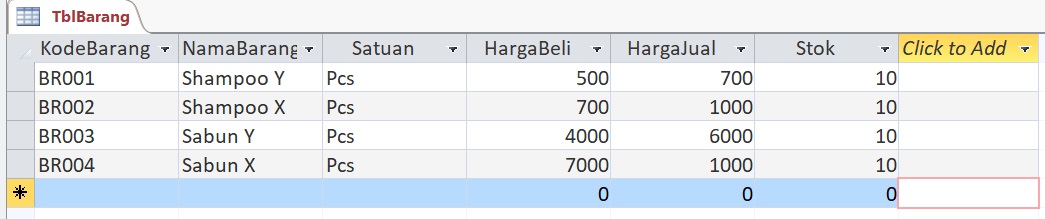
      • Dan sekarang tabel TblBarang sudah bisa diisi dengan data, cobalah masukan data sesuai dengan field nya masing-masing.
      cara membuat database sederhana dengan microsoft access


      Pembuatan database dengan Microsoft access sudah selesai dan siap dikoneksikan dengan aplikasi visual basic. Ini merupakan database sederhana cobalah kreasikan sesuai dengan keinginan Anda.
      Untuk postingan berikutnya Insya Allah akan saya posting bagaimana membuat aplikasi sederhana di Visual Basic.Net.